Hi @Anonymous ,
Suppose the dataset loaded into Power BI is like below.
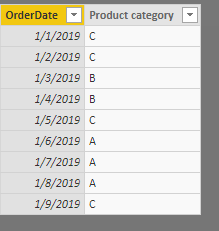
Here are two options to add such a row numer, via DAX or Power Query.
Option1: Adding a calculated column via DAX.
row_number =
RANKX (
    FILTER (
        Query1,
        Query1[Product category] = EARLIER ( Query1[Product category] )
    ),
    [OrderDate],
    ,
    ASC
)
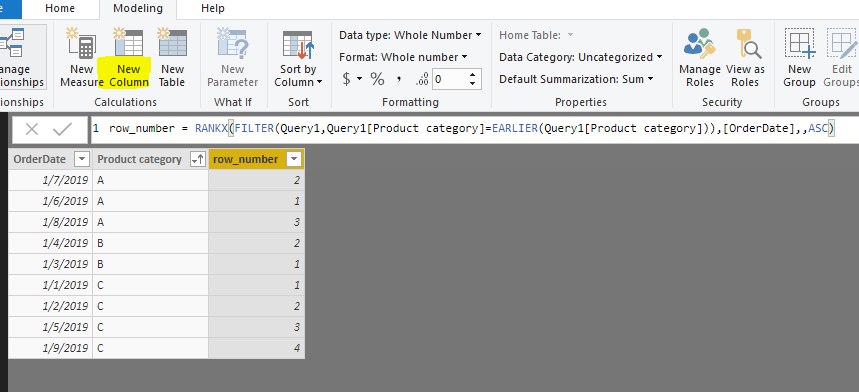
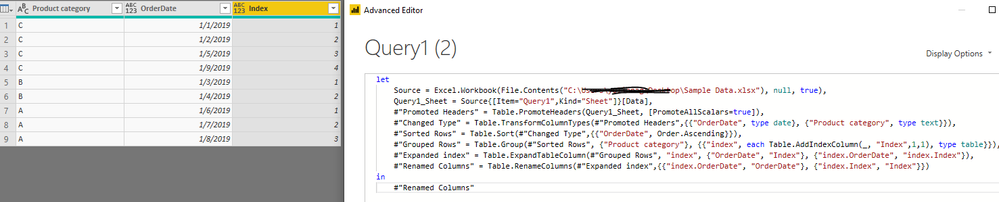
Option2: Adding a nested index in Query Editor mode.
In Query Editor mode, sort the [OrderDate] Ascending.
Please refer to bleow code.
let
    Source = Excel.Workbook(File.Contents("C:\Users\xxxx\Desktop\Sample Data.xlsx"), null, true),
    Query1_Sheet = Source{[Item="Query1",Kind="Sheet"]}[Data],
    #"Promoted Headers" = Table.PromoteHeaders(Query1_Sheet, [PromoteAllScalars=true]),
    #"Changed Type" = Table.TransformColumnTypes(#"Promoted Headers",{{"OrderDate", type date}, {"Product category", type text}}),
    #"Sorted Rows" = Table.Sort(#"Changed Type",{{"OrderDate", Order.Ascending}}),
    #"Grouped Rows" = Table.Group(#"Sorted Rows", {"Product category"}, {{"index", each Table.AddIndexColumn(_, "Index",1,1), type table}}),
    #"Expanded index" = Table.ExpandTableColumn(#"Grouped Rows", "index", {"OrderDate", "Index"}, {"index.OrderDate", "index.Index"}),
    #"Renamed Columns" = Table.RenameColumns(#"Expanded index",{{"index.OrderDate", "OrderDate"}, {"index.Index", "Index"}})
in
    #"Renamed Columns"
Best regards,
Yuliana Gu
Community Support Team _ Yuliana Gu
If this post helps, then please consider Accept it as the solution to help the other members find it more quickly.


