Get certified for free when you join Fabric Data Days 2026 and dive into Fabric, Power BI, SQL, AI, and other essential data skills.
Join nowJuly 7 - July 17 | Round 2 of the Power BI Dataviz World Championships. Don't miss your chance! Learn more
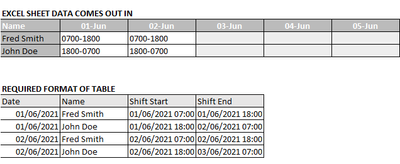
Hi all. We have some rostering software that churns out rosters in a particular format, but we need it to be reformatted and changed around to get it into a different layout completely to be of any use:
I imagine using Transpose and DAX will come into it, or maybe even dynamic tables. But does anyone have any pointers on how we'd start approaching reformatting this data?
Thanks!
Solved! Go to Solution.
Hi @Anonymous
If you use Power Query to transform before loaded to model, here is one way, paste in Advanced Editor
let
Source = Table.FromRows(Json.Document(Binary.Decompress(Binary.FromText("i45WcitKTVHSUTIwNzDQNbQwMEBjK8XqRCt55WfkAdkgIV2QJBpbKTYWAA==", BinaryEncoding.Base64), Compression.Deflate)), let _t = ((type nullable text) meta [Serialized.Text = true]) in type table [Name = _t, #"01/06/2021" = _t, #"02/06/2021" = _t, #"03/06/2021" = _t]),
#"Unpivoted Other Columns" = Table.UnpivotOtherColumns(Source, {"Name"}, "Date", "Value"),
#"Filtered Rows" = Table.SelectRows(#"Unpivoted Other Columns", each ([Value] <> "")),
#"Split Column by Delimiter" = Table.SplitColumn(#"Filtered Rows", "Value", Splitter.SplitTextByDelimiter("-", QuoteStyle.Csv), {"Start", "End"}),
#"Changed Type" = Table.TransformColumnTypes(#"Split Column by Delimiter",{{"Start", type time}, {"End", type time}, {"Date", type date}}),
#"Added Custom" = Table.AddColumn(#"Changed Type", "ShiftEnd", each if [End]<[Start] then Date.AddDays([Date],1) & [End] else [Date] & [End]),
#"Added Custom1" = Table.AddColumn(#"Added Custom", "ShiftStart", each [Date]&[Start]),
#"Reordered Columns" = Table.ReorderColumns(#"Added Custom1",{"Name", "Date", "ShiftStart", "ShiftEnd", "Start", "End"}),
#"Removed Columns" = Table.RemoveColumns(#"Reordered Columns",{"Start", "End"}),
#"Reordered Columns1" = Table.ReorderColumns(#"Removed Columns",{"Date", "Name", "ShiftStart", "ShiftEnd"}),
#"Changed Type1" = Table.TransformColumnTypes(#"Reordered Columns1",{{"ShiftStart", type datetime}, {"ShiftEnd", type datetime}})
in
#"Changed Type1"
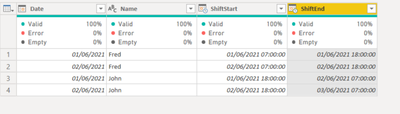
That's brilliant, thank you VERY VERY much! 😊
Hi @Anonymous
If you use Power Query to transform before loaded to model, here is one way, paste in Advanced Editor
let
Source = Table.FromRows(Json.Document(Binary.Decompress(Binary.FromText("i45WcitKTVHSUTIwNzDQNbQwMEBjK8XqRCt55WfkAdkgIV2QJBpbKTYWAA==", BinaryEncoding.Base64), Compression.Deflate)), let _t = ((type nullable text) meta [Serialized.Text = true]) in type table [Name = _t, #"01/06/2021" = _t, #"02/06/2021" = _t, #"03/06/2021" = _t]),
#"Unpivoted Other Columns" = Table.UnpivotOtherColumns(Source, {"Name"}, "Date", "Value"),
#"Filtered Rows" = Table.SelectRows(#"Unpivoted Other Columns", each ([Value] <> "")),
#"Split Column by Delimiter" = Table.SplitColumn(#"Filtered Rows", "Value", Splitter.SplitTextByDelimiter("-", QuoteStyle.Csv), {"Start", "End"}),
#"Changed Type" = Table.TransformColumnTypes(#"Split Column by Delimiter",{{"Start", type time}, {"End", type time}, {"Date", type date}}),
#"Added Custom" = Table.AddColumn(#"Changed Type", "ShiftEnd", each if [End]<[Start] then Date.AddDays([Date],1) & [End] else [Date] & [End]),
#"Added Custom1" = Table.AddColumn(#"Added Custom", "ShiftStart", each [Date]&[Start]),
#"Reordered Columns" = Table.ReorderColumns(#"Added Custom1",{"Name", "Date", "ShiftStart", "ShiftEnd", "Start", "End"}),
#"Removed Columns" = Table.RemoveColumns(#"Reordered Columns",{"Start", "End"}),
#"Reordered Columns1" = Table.ReorderColumns(#"Removed Columns",{"Date", "Name", "ShiftStart", "ShiftEnd"}),
#"Changed Type1" = Table.TransformColumnTypes(#"Reordered Columns1",{{"ShiftStart", type datetime}, {"ShiftEnd", type datetime}})
in
#"Changed Type1"
Join us in Barcelona for FabCon and SQLCon, the Fabric, Power BI, SQL, and AI community event. Save €200 with code FABCMTY200.
Join Data Days 2026: 60 days of free live/on-demand sessions, challenges, study groups, and certification opportunities.