cancel
Showing results for 
Search instead for 
Did you mean: 

Level up your Power BI skills this month - build one visual each week and tell better stories with data! Get started

Reply
hogehoge
Regular Visitor

create rows from a column

Let's say I have this:


1, Bob;Mike;Paul, 2, 3


I need to split them into multiple rows

1, Bob, 2, 3

1, Mike, 2, 3

1, Paul, 2, 3


I've tried creating a custom column with something like


=Table.AddColumn(Source,"Custom", Table.FromColumns({Text.Split([Column2], ";")})) but doesn't seem to work 😞 


Can anyone help this newbi? 

1 ACCEPTED SOLUTION
MariaP
Solution Supplier
Solution Supplier


Hi, 


Here are the steps I used in Edit Query, although there is probably a quicker way this produces the resutls you have requested.


let
    Source = Excel.Workbook(File.Contents(FilePath &"SplitName.xlsx"), null, true),
    Sheet1_Sheet = Source{[Item="Sheet1",Kind="Sheet"]}[Data],
    #"Promoted Headers" = Table.PromoteHeaders(Sheet1_Sheet, [PromoteAllScalars=true]),
    #"Changed Type" = Table.TransformColumnTypes(#"Promoted Headers",{{"value1", Int64.Type}, {"value2Names", type text}, {"value3", Int64.Type}, {"value4", Int64.Type}}),
    #"Merged Columns" = Table.CombineColumns(Table.TransformColumnTypes(#"Changed Type", {{"value3", type text}, {"value4", type text}}, "en-AU"),{"value3", "value4"},Combiner.CombineTextByDelimiter("|", QuoteStyle.None),"Merged"),
    #"Split Column by Delimiter" = Table.SplitColumn(#"Merged Columns", "value2Names", Splitter.SplitTextByDelimiter(";", QuoteStyle.Csv), {"value2Names.1", "value2Names.2", "value2Names.3"}),
    #"Changed Type1" = Table.TransformColumnTypes(#"Split Column by Delimiter",{{"value2Names.1", type text}, {"value2Names.2", type text}, {"value2Names.3", type text}}),
    #"Unpivoted Columns" = Table.UnpivotOtherColumns(#"Changed Type1", {"value2Names.1", "value2Names.2", "value2Names.3", "Merged"}, "Attribute", "Value"),
    #"Unpivoted Columns1" = Table.UnpivotOtherColumns(#"Unpivoted Columns", {"Merged", "Attribute", "Value"}, "Attribute.1", "Value.1"),
    #"Split Column by Delimiter1" = Table.SplitColumn(#"Unpivoted Columns1", "Merged", Splitter.SplitTextByDelimiter("|", QuoteStyle.Csv), {"Merged.1", "Merged.2"}),
    #"Removed Columns" = Table.RemoveColumns(#"Split Column by Delimiter1",{"Attribute", "Attribute.1"})
in
    #"Removed Columns"


Excel File Sample: Excel SpltName


File to dowonload DOWNLOAD  


Replace parameter FilePath with the location you save the excel file to on your desktop.


Result:
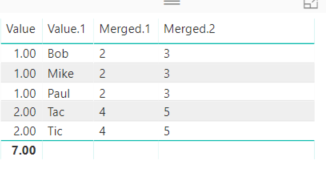
BobMikePNG.PNG

This should work...

View solution in original post

2 REPLIES 2
Ashish_Mathur
Super User
Super User

Hi,


Try this M code


let
    Source = Excel.CurrentWorkbook(){[Name="Table1"]}[Content],
    #"Changed Type" = Table.TransformColumnTypes(Source,{{"Data", type text}}),
    #"Replaced Value1" = Table.ReplaceValue(#"Changed Type","1,","1^",Replacer.ReplaceText,{"Data"}),
    #"Replaced Value" = Table.ReplaceValue(#"Replaced Value1",";",";1^",Replacer.ReplaceText,{"Data"}),
    #"Split Column by Delimiter" = Table.ExpandListColumn(Table.TransformColumns(#"Replaced Value", {{"Data", Splitter.SplitTextByDelimiter(";", QuoteStyle.Csv), let itemType = (type nullable text) meta [Serialized.Text = true] in type {itemType}}}), "Data"),
    #"Changed Type1" = Table.TransformColumnTypes(#"Split Column by Delimiter",{{"Data", type text}}),
    #"Split Column by Delimiter1" = Table.SplitColumn(#"Changed Type1", "Data", Splitter.SplitTextByEachDelimiter({","}, QuoteStyle.Csv, false), {"Data.1", "Data.2"}),
    #"Changed Type2" = Table.TransformColumnTypes(#"Split Column by Delimiter1",{{"Data.1", type text}, {"Data.2", type text}}),
    #"Trimmed Text" = Table.TransformColumns(#"Changed Type2",{{"Data.2", Text.Trim}}),
    #"Filled Up" = Table.FillUp(#"Trimmed Text",{"Data.2"}),
    #"Replaced Value2" = Table.ReplaceValue(#"Filled Up","^",",",Replacer.ReplaceText,{"Data.1"}),
    #"Merged Columns" = Table.CombineColumns(#"Replaced Value2",{"Data.1", "Data.2"},Combiner.CombineTextByDelimiter(",", QuoteStyle.None),"Merged")
in
    #"Merged Columns"


Regards,
Ashish Mathur
http://www.ashishmathur.com
https://www.linkedin.com/in/excelenthusiasts/
MariaP
Solution Supplier
Solution Supplier


Hi, 


Here are the steps I used in Edit Query, although there is probably a quicker way this produces the resutls you have requested.


let
    Source = Excel.Workbook(File.Contents(FilePath &"SplitName.xlsx"), null, true),
    Sheet1_Sheet = Source{[Item="Sheet1",Kind="Sheet"]}[Data],
    #"Promoted Headers" = Table.PromoteHeaders(Sheet1_Sheet, [PromoteAllScalars=true]),
    #"Changed Type" = Table.TransformColumnTypes(#"Promoted Headers",{{"value1", Int64.Type}, {"value2Names", type text}, {"value3", Int64.Type}, {"value4", Int64.Type}}),
    #"Merged Columns" = Table.CombineColumns(Table.TransformColumnTypes(#"Changed Type", {{"value3", type text}, {"value4", type text}}, "en-AU"),{"value3", "value4"},Combiner.CombineTextByDelimiter("|", QuoteStyle.None),"Merged"),
    #"Split Column by Delimiter" = Table.SplitColumn(#"Merged Columns", "value2Names", Splitter.SplitTextByDelimiter(";", QuoteStyle.Csv), {"value2Names.1", "value2Names.2", "value2Names.3"}),
    #"Changed Type1" = Table.TransformColumnTypes(#"Split Column by Delimiter",{{"value2Names.1", type text}, {"value2Names.2", type text}, {"value2Names.3", type text}}),
    #"Unpivoted Columns" = Table.UnpivotOtherColumns(#"Changed Type1", {"value2Names.1", "value2Names.2", "value2Names.3", "Merged"}, "Attribute", "Value"),
    #"Unpivoted Columns1" = Table.UnpivotOtherColumns(#"Unpivoted Columns", {"Merged", "Attribute", "Value"}, "Attribute.1", "Value.1"),
    #"Split Column by Delimiter1" = Table.SplitColumn(#"Unpivoted Columns1", "Merged", Splitter.SplitTextByDelimiter("|", QuoteStyle.Csv), {"Merged.1", "Merged.2"}),
    #"Removed Columns" = Table.RemoveColumns(#"Split Column by Delimiter1",{"Attribute", "Attribute.1"})
in
    #"Removed Columns"


Excel File Sample: Excel SpltName


File to dowonload DOWNLOAD  


Replace parameter FilePath with the location you save the excel file to on your desktop.


Result:

BobMikePNG.PNG

This should work...

Helpful resources

Announcements
April Power BI Update Carousel

Power BI Monthly Update - April 2026

Check out the April 2026 Power BI update to learn about new features.

Fabric SQL PBI Data Days

Data Days 2026 coming soon!

Sign up to receive a private message when registration opens and key events begin.

New to Fabric survey Carousel

New to Fabric Survey

If you have recently started exploring Fabric, we'd love to hear how it's going. Your feedback can help with product improvements.

Power BI DataViz World Championships carousel

Power BI DataViz World Championships - June 2026

A new Power BI DataViz World Championship is coming this June! Don't miss out on submitting your entry.