cancel
Showing results for 
Search instead for 
Did you mean: 

Learn from the best! Meet the four finalists headed to the FINALS of the Power BI Dataviz World Championships! Register now

Reply
hogehoge
Regular Visitor

create rows from a column

Let's say I have this:


1, Bob;Mike;Paul, 2, 3


I need to split them into multiple rows

1, Bob, 2, 3

1, Mike, 2, 3

1, Paul, 2, 3


I've tried creating a custom column with something like


=Table.AddColumn(Source,"Custom", Table.FromColumns({Text.Split([Column2], ";")})) but doesn't seem to work 😞 


Can anyone help this newbi? 

1 ACCEPTED SOLUTION
MariaP
Solution Supplier
Solution Supplier


Hi, 


Here are the steps I used in Edit Query, although there is probably a quicker way this produces the resutls you have requested.


let
    Source = Excel.Workbook(File.Contents(FilePath &"SplitName.xlsx"), null, true),
    Sheet1_Sheet = Source{[Item="Sheet1",Kind="Sheet"]}[Data],
    #"Promoted Headers" = Table.PromoteHeaders(Sheet1_Sheet, [PromoteAllScalars=true]),
    #"Changed Type" = Table.TransformColumnTypes(#"Promoted Headers",{{"value1", Int64.Type}, {"value2Names", type text}, {"value3", Int64.Type}, {"value4", Int64.Type}}),
    #"Merged Columns" = Table.CombineColumns(Table.TransformColumnTypes(#"Changed Type", {{"value3", type text}, {"value4", type text}}, "en-AU"),{"value3", "value4"},Combiner.CombineTextByDelimiter("|", QuoteStyle.None),"Merged"),
    #"Split Column by Delimiter" = Table.SplitColumn(#"Merged Columns", "value2Names", Splitter.SplitTextByDelimiter(";", QuoteStyle.Csv), {"value2Names.1", "value2Names.2", "value2Names.3"}),
    #"Changed Type1" = Table.TransformColumnTypes(#"Split Column by Delimiter",{{"value2Names.1", type text}, {"value2Names.2", type text}, {"value2Names.3", type text}}),
    #"Unpivoted Columns" = Table.UnpivotOtherColumns(#"Changed Type1", {"value2Names.1", "value2Names.2", "value2Names.3", "Merged"}, "Attribute", "Value"),
    #"Unpivoted Columns1" = Table.UnpivotOtherColumns(#"Unpivoted Columns", {"Merged", "Attribute", "Value"}, "Attribute.1", "Value.1"),
    #"Split Column by Delimiter1" = Table.SplitColumn(#"Unpivoted Columns1", "Merged", Splitter.SplitTextByDelimiter("|", QuoteStyle.Csv), {"Merged.1", "Merged.2"}),
    #"Removed Columns" = Table.RemoveColumns(#"Split Column by Delimiter1",{"Attribute", "Attribute.1"})
in
    #"Removed Columns"


Excel File Sample: Excel SpltName


File to dowonload DOWNLOAD  


Replace parameter FilePath with the location you save the excel file to on your desktop.


Result:
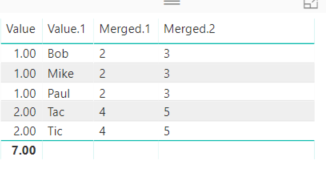
BobMikePNG.PNG

This should work...

View solution in original post

2 REPLIES 2
Ashish_Mathur
Super User
Super User

Hi,


Try this M code


let
    Source = Excel.CurrentWorkbook(){[Name="Table1"]}[Content],
    #"Changed Type" = Table.TransformColumnTypes(Source,{{"Data", type text}}),
    #"Replaced Value1" = Table.ReplaceValue(#"Changed Type","1,","1^",Replacer.ReplaceText,{"Data"}),
    #"Replaced Value" = Table.ReplaceValue(#"Replaced Value1",";",";1^",Replacer.ReplaceText,{"Data"}),
    #"Split Column by Delimiter" = Table.ExpandListColumn(Table.TransformColumns(#"Replaced Value", {{"Data", Splitter.SplitTextByDelimiter(";", QuoteStyle.Csv), let itemType = (type nullable text) meta [Serialized.Text = true] in type {itemType}}}), "Data"),
    #"Changed Type1" = Table.TransformColumnTypes(#"Split Column by Delimiter",{{"Data", type text}}),
    #"Split Column by Delimiter1" = Table.SplitColumn(#"Changed Type1", "Data", Splitter.SplitTextByEachDelimiter({","}, QuoteStyle.Csv, false), {"Data.1", "Data.2"}),
    #"Changed Type2" = Table.TransformColumnTypes(#"Split Column by Delimiter1",{{"Data.1", type text}, {"Data.2", type text}}),
    #"Trimmed Text" = Table.TransformColumns(#"Changed Type2",{{"Data.2", Text.Trim}}),
    #"Filled Up" = Table.FillUp(#"Trimmed Text",{"Data.2"}),
    #"Replaced Value2" = Table.ReplaceValue(#"Filled Up","^",",",Replacer.ReplaceText,{"Data.1"}),
    #"Merged Columns" = Table.CombineColumns(#"Replaced Value2",{"Data.1", "Data.2"},Combiner.CombineTextByDelimiter(",", QuoteStyle.None),"Merged")
in
    #"Merged Columns"


Regards,
Ashish Mathur
http://www.ashishmathur.com
https://www.linkedin.com/in/excelenthusiasts/
MariaP
Solution Supplier
Solution Supplier


Hi, 


Here are the steps I used in Edit Query, although there is probably a quicker way this produces the resutls you have requested.


let
    Source = Excel.Workbook(File.Contents(FilePath &"SplitName.xlsx"), null, true),
    Sheet1_Sheet = Source{[Item="Sheet1",Kind="Sheet"]}[Data],
    #"Promoted Headers" = Table.PromoteHeaders(Sheet1_Sheet, [PromoteAllScalars=true]),
    #"Changed Type" = Table.TransformColumnTypes(#"Promoted Headers",{{"value1", Int64.Type}, {"value2Names", type text}, {"value3", Int64.Type}, {"value4", Int64.Type}}),
    #"Merged Columns" = Table.CombineColumns(Table.TransformColumnTypes(#"Changed Type", {{"value3", type text}, {"value4", type text}}, "en-AU"),{"value3", "value4"},Combiner.CombineTextByDelimiter("|", QuoteStyle.None),"Merged"),
    #"Split Column by Delimiter" = Table.SplitColumn(#"Merged Columns", "value2Names", Splitter.SplitTextByDelimiter(";", QuoteStyle.Csv), {"value2Names.1", "value2Names.2", "value2Names.3"}),
    #"Changed Type1" = Table.TransformColumnTypes(#"Split Column by Delimiter",{{"value2Names.1", type text}, {"value2Names.2", type text}, {"value2Names.3", type text}}),
    #"Unpivoted Columns" = Table.UnpivotOtherColumns(#"Changed Type1", {"value2Names.1", "value2Names.2", "value2Names.3", "Merged"}, "Attribute", "Value"),
    #"Unpivoted Columns1" = Table.UnpivotOtherColumns(#"Unpivoted Columns", {"Merged", "Attribute", "Value"}, "Attribute.1", "Value.1"),
    #"Split Column by Delimiter1" = Table.SplitColumn(#"Unpivoted Columns1", "Merged", Splitter.SplitTextByDelimiter("|", QuoteStyle.Csv), {"Merged.1", "Merged.2"}),
    #"Removed Columns" = Table.RemoveColumns(#"Split Column by Delimiter1",{"Attribute", "Attribute.1"})
in
    #"Removed Columns"


Excel File Sample: Excel SpltName


File to dowonload DOWNLOAD  


Replace parameter FilePath with the location you save the excel file to on your desktop.


Result:

BobMikePNG.PNG

This should work...

Helpful resources

Announcements
Join our Fabric User Panel

Join our Fabric User Panel

Share feedback directly with Fabric product managers, participate in targeted research studies and influence the Fabric roadmap.

February Power BI Update Carousel

Power BI Monthly Update - February 2026

Check out the February 2026 Power BI update to learn about new features.

FabCon Atlanta 2026 carousel

FabCon Atlanta 2026

Join us at FabCon Atlanta, March 16-20, for the ultimate Fabric, Power BI, AI and SQL community-led event. Save $200 with code FABCOMM.