Join us at FabCon Atlanta from March 16 - 20, 2026, for the ultimate Fabric, Power BI, AI and SQL community-led event. Save $200 with code FABCOMM.
Register now!Vote for your favorite vizzies from the Power BI Dataviz World Championship submissions. Vote now!
How do I add a date table into power bi? I tried creating a date table in excel power pivot and then importing into current power bi file but it copied over everything that I was working on. Why does it copy over all my existing stuff?
Solved! Go to Solution.
Hi,
I think u aware of Power Query window, If no
1. 1. Query Editor
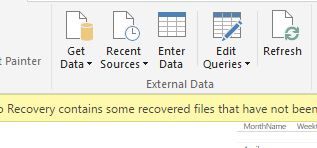
From New Source create on " Blank Query "
and then Click Advanced Editor
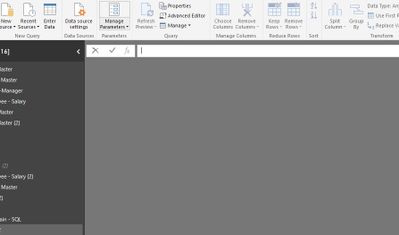
Advanced Editor
In Advanced Editor replace with the following code ,
let
Source = (StartDate as date, EndDate as date, optional Culture as nullable text) as table =>
let
DayCount = Duration.Days(Duration.From(EndDate - StartDate)),
Source = List.Dates(StartDate,DayCount,#duration(1,0,0,0)),
TableFromList = Table.FromList(Source, Splitter.SplitByNothing()),
ChangedType = Table.TransformColumnTypes(TableFromList,{{"Column1", type date}}),
RenamedColumns = Table.RenameColumns(ChangedType,{{"Column1", "Date"}}),
InsertYear = Table.AddColumn(RenamedColumns, "Year", each Date.Year([Date])),
InsertQuarter = Table.AddColumn(InsertYear, "QuarterOfYear", each Date.QuarterOfYear([Date])),
InsertMonth = Table.AddColumn(InsertQuarter, "MonthOfYear", each Date.Month([Date])),
InsertDay = Table.AddColumn(InsertMonth, "DayOfMonth", each Date.Day([Date])),
InsertDayInt = Table.AddColumn(InsertDay, "DateInt", each [Year] * 10000 + [MonthOfYear] * 100 + [DayOfMonth]),
InsertMonthName = Table.AddColumn(InsertDayInt, "MonthName", each Date.ToText([Date], "MMMM", Culture), type text),
InsertCalendarMonth = Table.AddColumn(InsertMonthName, "MonthInCalendar", each (try(Text.Range([MonthName],0,3)) otherwise [MonthName]) & "'" & Text.Range(Number.ToText([Year]),2,2)),
InsertCalendarQtr = Table.AddColumn(InsertCalendarMonth, "QuarterInCalendar", each "Q" & Number.ToText([QuarterOfYear]) & " " & Number.ToText([Year])),
InsertDayWeek = Table.AddColumn(InsertCalendarQtr, "DayInWeek", each Date.DayOfWeek([Date])),
InsertDayName = Table.AddColumn(InsertDayWeek, "DayOfWeekName", each Date.ToText([Date], "dddd", Culture), type text),
InsertWeekEnding = Table.AddColumn(InsertDayName, "WeekEnding", each Date.EndOfWeek([Date]), type date),
InsertWeekStarting = Table.AddColumn(InsertWeekEnding, "WeekStart", each Date.StartOfWeek([Date]), type date)
in
InsertWeekStarting,
#"Invoked FunctionSource" = Source(#date(2016, 1, 1), #date(2016, 10, 31), null),
#"Changed Type" = Table.TransformColumnTypes(#"Invoked FunctionSource",{{"MonthOfYear", Int64.Type}, {"QuarterOfYear", Int64.Type}, {"DayOfMonth", Int64.Type}, {"DayInWeek", Int64.Type}}),
#"Duplicated Column" = Table.DuplicateColumn(#"Changed Type", "Date", "Date - Copy"),
#"Calculated Week of Year" = Table.TransformColumns(#"Duplicated Column",{{"Date - Copy", Date.WeekOfYear}}),
#"Renamed Columns" = Table.RenameColumns(#"Calculated Week of Year",{{"Date - Copy", "WeekofMonth"}}),
#"Changed Type1" = Table.TransformColumnTypes(#"Renamed Columns",{{"Year", Int64.Type}, {"DateInt", Int64.Type}, {"MonthInCalendar", type text}, {"QuarterInCalendar", type text}}),
#"Added Custom" = Table.AddColumn(#"Changed Type1", "Sorting Order", each [Year]*100 + [MonthOfYear]),
#"Filtered Rows" = Table.SelectRows(#"Added Custom", each true),
#"Changed Type2" = Table.TransformColumnTypes(#"Filtered Rows",{{"Sorting Order", Int64.Type}}),
#"Inserted Quarter" = Table.AddColumn(#"Changed Type2", "Quarter", each Date.QuarterOfYear([Date]), type number),
#"Changed Type3" = Table.TransformColumnTypes(#"Inserted Quarter",{{"Quarter", Int64.Type}})
in
#"Changed Type3"
----------------------
It will give u the Date Master , if you want more columns u can added in power Query
Hi @ammartino44,
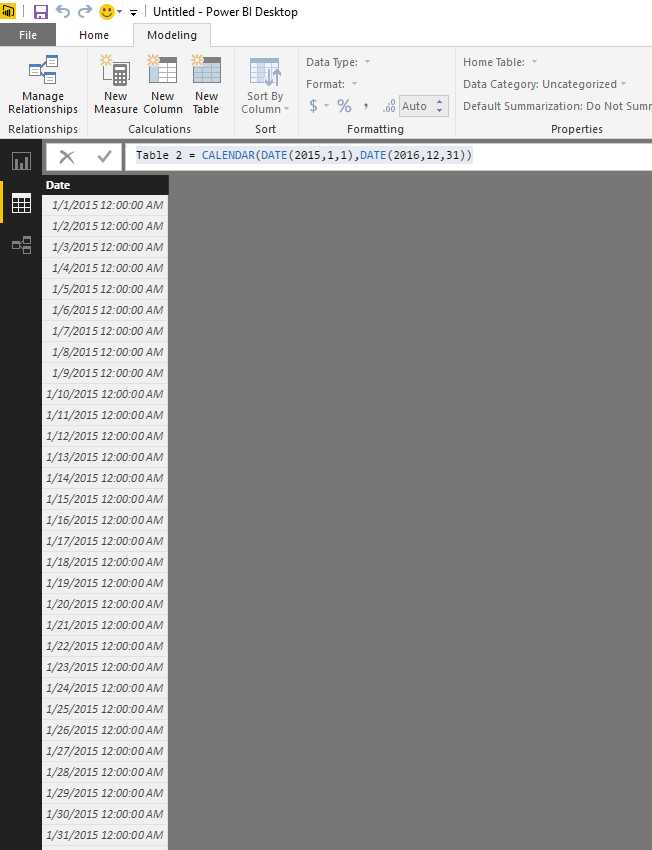
You can add a date in Power BI easily. Click a new table and then use the DAX below.
Table 2 = CALENDAR(DATE(2015,1,1),DATE(2016,12,31))
Reference
https://msdn.microsoft.com/en-us/library/dn802546.aspx?f=255&MSPPError=-2147217396
Regards,
Charlie Liao
Hi @ammartino44,
You can add a date in Power BI easily. Click a new table and then use the DAX below.
Table 2 = CALENDAR(DATE(2015,1,1),DATE(2016,12,31))
Reference
https://msdn.microsoft.com/en-us/library/dn802546.aspx?f=255&MSPPError=-2147217396
Regards,
Charlie Liao
Hi,
I think u aware of Power Query window, If no
1. 1. Query Editor
From New Source create on " Blank Query "
and then Click Advanced Editor
Advanced Editor
In Advanced Editor replace with the following code ,
let
Source = (StartDate as date, EndDate as date, optional Culture as nullable text) as table =>
let
DayCount = Duration.Days(Duration.From(EndDate - StartDate)),
Source = List.Dates(StartDate,DayCount,#duration(1,0,0,0)),
TableFromList = Table.FromList(Source, Splitter.SplitByNothing()),
ChangedType = Table.TransformColumnTypes(TableFromList,{{"Column1", type date}}),
RenamedColumns = Table.RenameColumns(ChangedType,{{"Column1", "Date"}}),
InsertYear = Table.AddColumn(RenamedColumns, "Year", each Date.Year([Date])),
InsertQuarter = Table.AddColumn(InsertYear, "QuarterOfYear", each Date.QuarterOfYear([Date])),
InsertMonth = Table.AddColumn(InsertQuarter, "MonthOfYear", each Date.Month([Date])),
InsertDay = Table.AddColumn(InsertMonth, "DayOfMonth", each Date.Day([Date])),
InsertDayInt = Table.AddColumn(InsertDay, "DateInt", each [Year] * 10000 + [MonthOfYear] * 100 + [DayOfMonth]),
InsertMonthName = Table.AddColumn(InsertDayInt, "MonthName", each Date.ToText([Date], "MMMM", Culture), type text),
InsertCalendarMonth = Table.AddColumn(InsertMonthName, "MonthInCalendar", each (try(Text.Range([MonthName],0,3)) otherwise [MonthName]) & "'" & Text.Range(Number.ToText([Year]),2,2)),
InsertCalendarQtr = Table.AddColumn(InsertCalendarMonth, "QuarterInCalendar", each "Q" & Number.ToText([QuarterOfYear]) & " " & Number.ToText([Year])),
InsertDayWeek = Table.AddColumn(InsertCalendarQtr, "DayInWeek", each Date.DayOfWeek([Date])),
InsertDayName = Table.AddColumn(InsertDayWeek, "DayOfWeekName", each Date.ToText([Date], "dddd", Culture), type text),
InsertWeekEnding = Table.AddColumn(InsertDayName, "WeekEnding", each Date.EndOfWeek([Date]), type date),
InsertWeekStarting = Table.AddColumn(InsertWeekEnding, "WeekStart", each Date.StartOfWeek([Date]), type date)
in
InsertWeekStarting,
#"Invoked FunctionSource" = Source(#date(2016, 1, 1), #date(2016, 10, 31), null),
#"Changed Type" = Table.TransformColumnTypes(#"Invoked FunctionSource",{{"MonthOfYear", Int64.Type}, {"QuarterOfYear", Int64.Type}, {"DayOfMonth", Int64.Type}, {"DayInWeek", Int64.Type}}),
#"Duplicated Column" = Table.DuplicateColumn(#"Changed Type", "Date", "Date - Copy"),
#"Calculated Week of Year" = Table.TransformColumns(#"Duplicated Column",{{"Date - Copy", Date.WeekOfYear}}),
#"Renamed Columns" = Table.RenameColumns(#"Calculated Week of Year",{{"Date - Copy", "WeekofMonth"}}),
#"Changed Type1" = Table.TransformColumnTypes(#"Renamed Columns",{{"Year", Int64.Type}, {"DateInt", Int64.Type}, {"MonthInCalendar", type text}, {"QuarterInCalendar", type text}}),
#"Added Custom" = Table.AddColumn(#"Changed Type1", "Sorting Order", each [Year]*100 + [MonthOfYear]),
#"Filtered Rows" = Table.SelectRows(#"Added Custom", each true),
#"Changed Type2" = Table.TransformColumnTypes(#"Filtered Rows",{{"Sorting Order", Int64.Type}}),
#"Inserted Quarter" = Table.AddColumn(#"Changed Type2", "Quarter", each Date.QuarterOfYear([Date]), type number),
#"Changed Type3" = Table.TransformColumnTypes(#"Inserted Quarter",{{"Quarter", Int64.Type}})
in
#"Changed Type3"
----------------------
It will give u the Date Master , if you want more columns u can added in power Query
Vote for your favorite vizzies from the Power BI World Championship submissions!
If you love stickers, then you will definitely want to check out our Community Sticker Challenge!
Check out the January 2026 Power BI update to learn about new features.
| User | Count |
|---|---|
| 64 | |
| 51 | |
| 46 | |
| 23 | |
| 19 |
| User | Count |
|---|---|
| 139 | |
| 112 | |
| 51 | |
| 33 | |
| 29 |